在宅ワークや副業を始めて、自分の力で最初の1円を稼いだときの喜びはひとしおです。しかし、毎月の収入が5,000円、1万円と増えてくると、心の片隅に黒い雲が湧いてきます。
「これ、税金どうなるの? 税務署から急に連絡が来たりしない?」
会社員時代は、すべて経理がやってくれていた「税金の計算」。個人で稼ぐとなれば、避けては通れないのが「確定申告」です。
「難しそう」「めんどくさい」と後回しにすると、後で無駄な税金を払うことになり、最悪の場合はペナルティを受けます。
この記事では、「いくら稼いだら申告が必要なのか?」という一番知りたい結論と、絶対に導入すべきツールについて、経験者の視点から正直に解説します。
「いくら稼いだら確定申告が必要か」、まず答えを言います
ご自身の現在の状況によって、申告が必要になるボーダーラインが異なります。
【会社員として働きながら副業している場合】
副業の所得(収入から経費を引いた額)が年間20万円を超えると、確定申告が必要です。
【専業主婦・無職で在宅ワークをしている場合】
年間の所得(収入から経費を引いた額)が48万円を超えると、確定申告が必要になります。
確定申告の2種類:白色と青色の違い
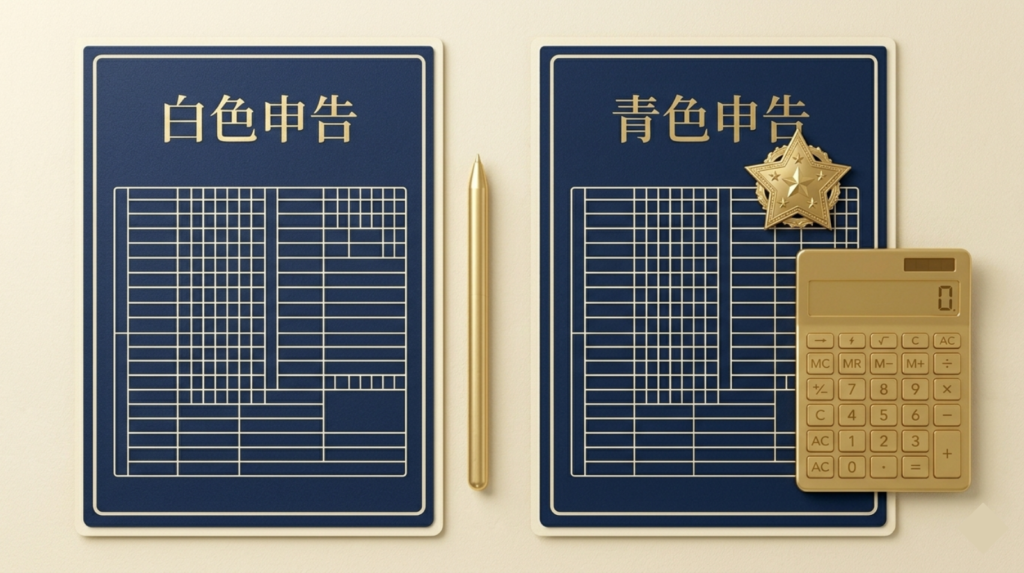
確定申告には「白色申告」と「青色申告」の2種類があります。
経費として計上できる主なもの
「所得」とは、「売上(入ってきたお金)」から「経費(仕事のために使ったお金)」を引いた残りの金額です。つまり、正しく経費を計上しないと、純粋に税金で損をすることになります。
在宅ワークでは、以下のようなものが経費として認められやすいです。
- 通信費: 仕事で使うインターネット回線代やスマホ代(プライベートと兼用なら、仕事で使う割合を「家事按分」して計上)。
- 消耗品費: パソコン周辺機器、文房具など。
- 支払手数料: クラウドソーシングの手数料や、銀行の振込手数料。
- ツール代・通信費: ブログ運営のためのレンタルサーバー代やドメイン代、有料ソフトのサブスクリプション費用。
- 地代家賃: 自宅の一部を仕事場にしている場合、その面積や使用時間に応じて家賃の一部を経費にできます(家事按分)。
会計ソフトを使えば、確定申告の手間は半分以下になる
青色申告のデメリットである「複雑な記帳」は、クラウド会計ソフトを導入すれば一瞬で解決します。
銀行口座やクレジットカードを連携させておけば、自動で明細を取得し、AIが勘定科目を推測してくれます。手作業でExcelに入力するのは時間の無駄です。
現在主流のクラウド会計ソフト3社を、おすすめ順に紹介します。どれも最初の登録や基本機能は無料で試せます。
おすすめ🥇1位:連携力の強さと拡張性「マネーフォワード クラウド」

当サイトで最もおすすめするのが「マネーフォワード クラウド確定申告」です。銀行やクレジットカードだけでなく、Amazonの購入履歴やクラウドソーシングサイトの売上データとの連携が非常にスムーズです。「入力作業を極限まで自動化したい」という効率重視の40代に最適です。

おすすめ🥈2位:簿記の知識ゼロでも直感で使える「freee(フリー)」
「借方」「貸方」といった専門用語にアレルギーがある方には、freeeが圧倒的におすすめです。スマホアプリの使い勝手も非常によく、〇×の質問に答えていくだけで確定申告の書類が完成する「UI(画面のわかりやすさ)」は他社の追随を許しません。

おすすめ🥉3位:圧倒的な実績とコスパ「やよいの青色申告オンライン」

昔から会計ソフトの定番として君臨する「弥生」。初年度無料で使えるキャンペーンを頻繁に行っており、「とにかく最初はコストをかけずに青色申告に挑戦したい」という堅実な方に向いています。老舗ならではの安心感とサポート体制が魅力です。

【SHIBAの体験とQ&A】確定申告のリアルな疑問

私自身、ブログや電子書籍の執筆で初めて年間20万円の所得を超えた年、「税務署から怒られるのでは」という漠然とした恐怖がありました。サーバー代や、電子書籍の表紙デザインを外注した費用など、「これはどこまで経費になるのか?」を慌てて調べたのを覚えています。
しかし、いざマネーフォワードを導入して画面の指示通りに入力していくと、驚くほどあっけなく書類が完成しました。「なんだ、数字を入力するだけの作業じゃないか」と拍子抜けしたのを覚えています。恐れることはありません。
- Q領収書はどうやって保管すればいいですか?
- A
月ごとに封筒やクリアファイルに入れて保管しておくだけで十分です(ノートに綺麗に貼る必要はありません)。ただし、感熱紙のレシートは印字が消えやすいため、重要なものはスマホで写真を撮って会計ソフトにアップロードしておくか、直射日光の当たらない場所で保管してください。原則として7年間の保存義務があります。
- Q経費にするため、普段の買い物でも「領収書」をもらうべきですか?
- A
実は「宛名が空欄の領収書」よりも、何を買ったか詳細が印字されている「レシート」の方が、税務署からの信用度が高い場合があります。スーパーなどで仕事用の文房具などを買った際は、通常のレシートで全く問題ありません。
次のステップ
日々の経費や収入の管理は、タスク管理とセットで行うと習慣化しやすいです。私が実践している、Notionを使った管理術はこちらで解説しています。

コメント