
副業や在宅ワークを始めて、少しずつ仕事が取れるようになってきた。
最初のうちは嬉しさが勝つのですが、クライアントが2社、3社と増えた瞬間に、多くの人が陥るパニックがあります。
「あれ、あの作業ってどこまでやったっけ?」
「A社の修正依頼、いつまでだっけ?」
会社員時代なら、上司が進捗を確認してくれたり、同僚がリマインドしてくれたりしました。家庭でも「明日はお弁当の日」とカレンダーに書いておけば回ります。
しかし、完全個人の在宅ワークでは、誰もあなたの締め切りを管理してくれません。
在宅ワークを長く続けるための最大の武器は、特別なスキルではなく「タスクを落とさない管理能力」です。この記事では、私が様々な失敗を経てたどり着いた最強の無料ツール「Notion(ノーション)」を使った、絶対に破綻しないタスク管理の構築手順を解説します。
在宅ワークで最初に崩壊するのは「タスク管理」
在宅ワークの仕事は、チャットワーク、Slack、メールなど、様々な場所から五月雨式に飛んできます。
これを頭の中だけで処理しようとすると、確実にキャパオーバーを起こします。
「仕事をしなきゃ」という漠然とした焦りだけがあり、いざパソコンの前に座っても「何から手をつければいいかわからない」とフリーズしてしまう。これがタスク管理が崩壊しているサインです。
この状態を防ぐには、すべての仕事を「一つの場所に集約」するしかありません。そして、その集約場所として最も優秀なのがNotionなのです。
なぜ手帳でもExcelでもなく、Notionなのか
「わざわざ新しいツールを使わなくても、手帳やExcelでいいのでは?」と思うかもしれません。それぞれの限界と、Notionの強みを比較してみましょう。
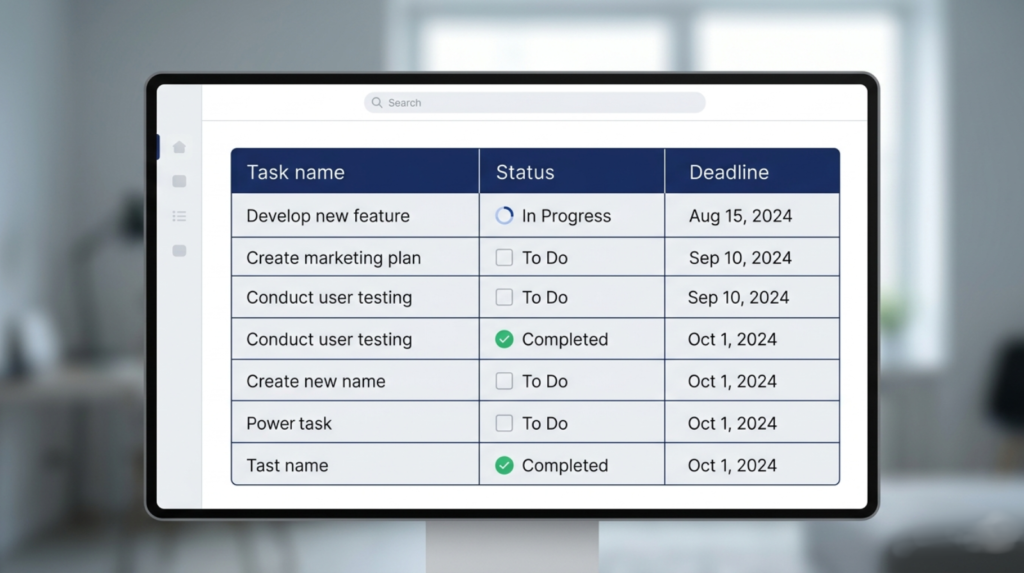
在宅ワーク向けNotionの基本構成
Notionは多機能ゆえに「難しそう」と敬遠されがちですが、最初は以下の「3つのページ」だけを作れば完璧に回ります。オシャレにする必要はありません。
最初は公式の「テンプレート」を使うのが鉄則
Notion初心者が絶対にやってはいけないのが「最初から完璧なページをゼロから作ろうとすること」です。それに何時間もかけるのは、ただの現実逃避です。
Notionには公式のテンプレートギャラリーがあり、「タスク管理」や「フリーランス管理」といった枠組みが無料でダウンロードできます。まずはそれを自分のNotionに複製し、不要な項目を消して使うところから始めてください。
【SHIBAの体験とQ&A】Notionタスク管理のリアルな疑問

私は最初、お気に入りのノートに手書きでタスクを書いていました。しかし、クライアントから「あの件、明日に前倒しできますか?」と連絡が来るたびに、ノートに二重線を引いて矢印を書き足し、数週間後には解読不能な呪文書のようになってしまいました。
Notionに移行してからは、ドラッグ&ドロップでタスクの優先順位を入れ替えるだけで済むようになり、「今やらなくていいこと」を頭から完全に追い出せるようになったのが最大の収穫です。
- Q英語のツールですか?操作が難しそうで不安です。
- A
完全日本語対応していますので安心してください。YouTubeで「Notion 初心者 タスク管理」と検索すれば、丁寧な解説動画が山のように出てきます。複雑な機能(リレーションや関数など)は一切無視して、最初はただの「表(テーブル)」として使うだけで十分な効果があります。
- Qスマホだけでも設定できますか?
- A
正直に言うと、最初のページ作成やテンプレートの導入など「土台を作る作業」は、パソコンの広い画面でやった方が圧倒的に早くて楽です。ただ、一度土台を作ってしまえば、日々のタスク確認やチェックを入れる作業はスマホアプリからサクサク行えます。家事の合間に「あとでやること」をスマホからNotionにメモする使い方がおすすめです。
Notionを毎日5分で回す習慣の作り方
素晴らしいシステムを作っても、見なければ意味がありません。
タスク管理を破綻させないコツは、「毎日決まった時間にNotionを開くルーティン」を脳に刻み込むことです。
- STEP1【朝の2分】
パソコンを開いたら、チャットやメールを見るより先にNotionを開きます。「今日絶対に終わらせるタスク」を確認し、優先順位を確認します。
- STEP2【夜の3分】
仕事を終える前にNotionを開き、終わったタスクのステータスを「完了」に変えます。そして「明日やること」を確認してから、パソコンを閉じます。
たったこれだけです。完璧に使いこなす必要はありません。「自分が今、何を抱えているかが全部見えている状態」を維持すること。それこそが、在宅ワークを精神的に安定して続けるための最強の土台になります。
次のステップ
タスク管理の仕組みができたら、次はAIツールと組み合わせて作業そのものを効率化しましょう。自分の時間を生み出すためのステップはこちらです。


コメント