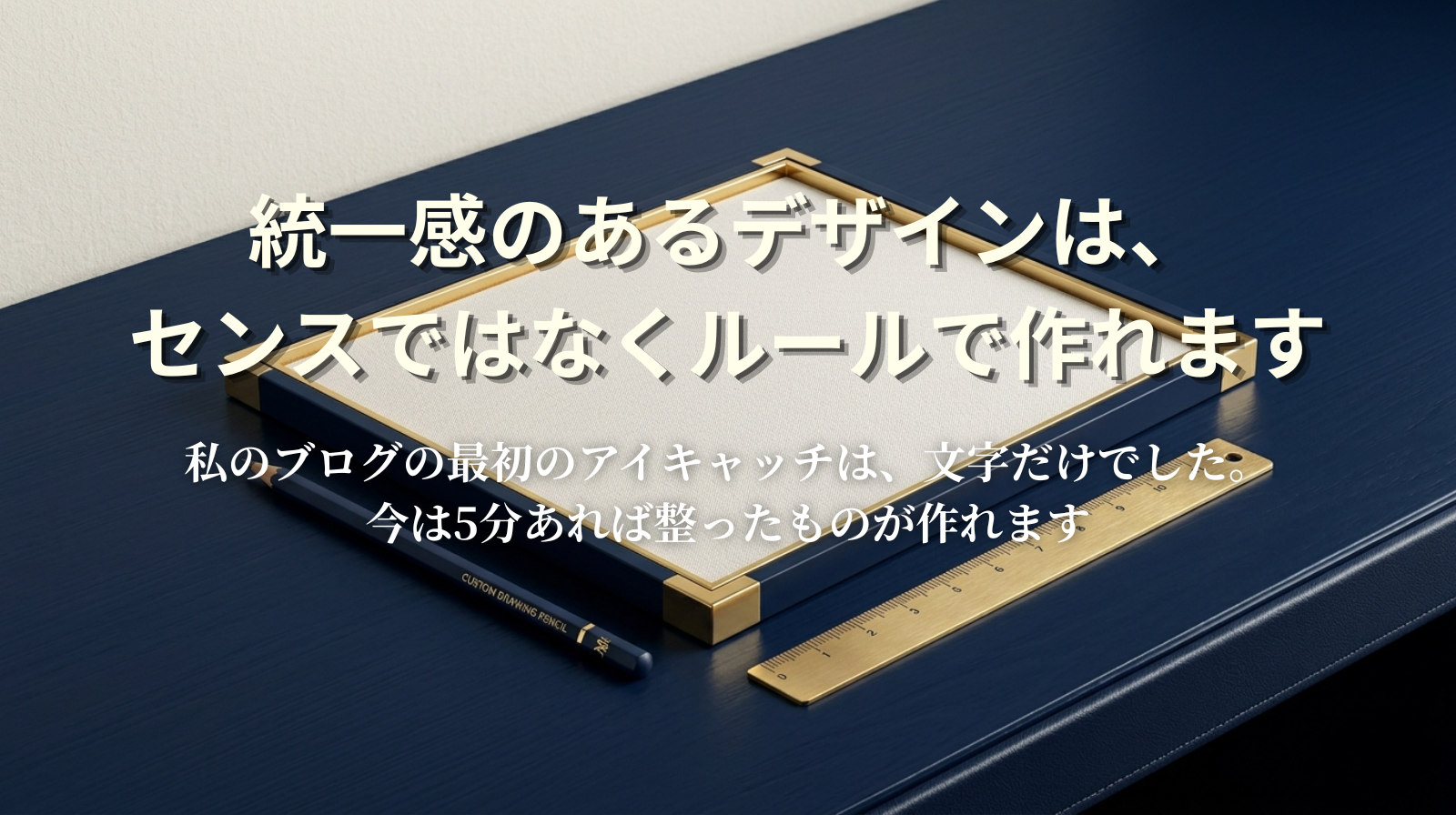
「ブログの記事は書けた。でも、アイキャッチ画像ってどうやって作るの?」
「私、絵心なんて全くないし、デザインのセンスもないんだけど……」
ブログを立ち上げたばかりの人が必ずぶつかる壁が「画像作成」です。インスタグラマーのようなオシャレな画像を作らなきゃいけないと思い込み、何時間も悩んでしまう人は少なくありません。
でも、安心してください。ブログのアイキャッチに必要なのは「デザインの才能」ではありません。読者に「この記事は何について書かれているか」を一瞬で伝える「ルール」だけです。
この記事では、無料ツール「Canva(キャンバ)」を使って、デザイン知識ゼロの40代が30分で「そこそこ整った」アイキャッチを作るための超具体的なルールと、本気で稼ぎたい人が行き着く「プロの道具」について解説します。
アイキャッチはデザインの才能ではなく、ルールで作れる
私がブログを始めて最初に作ったアイキャッチは、ただの真っ白な背景に黒い文字でタイトルを書いただけのものでした。それでも、記事はちゃんと読まれました。
なぜなら、読者が求めているのは「芸術作品」ではなく「自分の悩みを解決してくれる情報」だからです。アイキャッチの役割は、「お、この記事には私の知りたいことが書いてありそうだな」とクリックさせること。そのためには、センスに頼るのではなく、機械的にルールを当てはめて作るのが一番の近道です。
Canvaを使う理由:無料・日本語・テンプレートが豊富
デザイン初心者にとって、現在最強のツールが「Canva(キャンバ)」です。ブラウザ上で動くため、パソコンの容量を圧迫しませんし、スマホからでも作業ができます。
何より素晴らしいのは、何千種類という「プロが作ったテンプレート」が最初から用意されていることです。一から自分で配置を考える必要はありません。お気に入りの型を見つけて、文字だけを入れ替えれば、それだけで形になります。
アイキャッチを作る5ステップ
それでは、具体的にCanvaを使ってアイキャッチを作る手順を解説します。この通りに作業すれば、絶対に失敗しません。
- ステップ1サイズを決める(1200×630)
WordPressテーマ「Cocoon」のデフォルトアイキャッチサイズは、横1200px×縦630px(16:9)が基本です。Canvaのトップ画面から「カスタムサイズ」を選び、この数字を入力してキャンバスを開きます。
- ステップ2テンプレートを「1つだけ」選んで固定する
ここが一番重要です。毎回違うデザインにするのはやめましょう。左側のテンプレート一覧から「これだ」と思うものを1つ決めたら、今後はすべての記事でそのテンプレートを使い回してください。これがサイト全体に「プロっぽい統一感」を出す最大の秘訣です。
- ステップ3使う色は「2~3色」に絞る
色をたくさん使うと、一気に素人くさくなります。自分のブログのテーマカラー(メインカラーとアクセントカラー)の2色(多くても3色)だけを使ってください。このサイトなら「濃紺」と「ゴールド」「オレンジ」をメインカラーとしています。
- ステップ4文字は「タイトルの短縮版(15文字程度)」
記事のタイトルをすべて詰め込むと文字が小さくなり、スマホで読めなくなります。「在宅事務代行 40代 未経験」など、キーワードとなる15〜20文字程度に要約して、デカデカと配置します。
- ステップ5フォントを「2種類」に固定する
明朝体とゴシック体を混ぜたり、ポップなフォントを多用したりしないでください。見出し用(太くて力強い)と本文用(読みやすい)の2つだけを決め、それ以外は封印します。
【重要】無料のCanvaから、仕事に直結するAdobeへ
Canvaは無料プランでも十分にブログのアイキャッチが作れます。しかし、「もっと高度なデザインをしたい」と思ったとき、Canvaの有料プラン(Canva Pro)に課金すべきでしょうか?
ブログで稼ぎ、「デザイン」を仕事(副業)として請け負うことまで視野に入れているなら、私の答えは「YES」であり「NO」です。
【本気で稼ぐ人がAdobeを選ぶ理由】
月額料金を払うフェーズになったら、Canvaではなく「Adobe(PhotoshopやIllustrator)」に投資してください。
クラウドワークス等で「バナー作成」や「サムネイル作成」の仕事を探すとわかりますが、単価の高い案件の多くは「Photoshopでの納品」が条件になっています。
デザインの世界ではAdobeが共通言語です。どうせお金を払うなら、直接「稼ぐスキル」として履歴書に書けるプロの道具に投資するのが、最も無駄のない生存戦略です。


【SHIBAの体験とQ&A】ブログデザインのリアルな疑問

最初はアイキャッチ1枚作るのに1時間もかかって「記事を書くより疲れる……」と絶望していました。でも、「テンプレートと色とフォントを固定する」というマイルールを作ってからは、記事を書き終えたあとの息抜き作業として、10分でパパッと作れるようになりました。選択肢を減らすことが、一番の時短です。
- Q画像に自分の顔写真(アイコン)を入れた方がいいですか?
- A
個人のブランディングを強烈に押し出したいならアリですが、顔出しに抵抗があるなら全く不要です。イラストのアイコンで十分ですし、文字と背景だけでも問題ありません。読者が見ているのは「あなた」ではなく「自分の悩みを解決する情報」です。
- Qフリー素材の写真をそのまま使ってはいけませんか?
- A
もちろんダメではありませんが、他のサイトと被りやすくなります。Canvaで文字を少し入れるだけでも「この記事のためのオリジナル画像」になり、Googleの検索エンジンからの評価(SEO)にも良い影響があると言われています。
次のステップ
アイキャッチの作成ルールが決まったら、あとは記事の中身で勝負する段階です。誰も読まない記事を量産しないための、正しいキーワード選定の方法はこちらで解説しています。

コメント